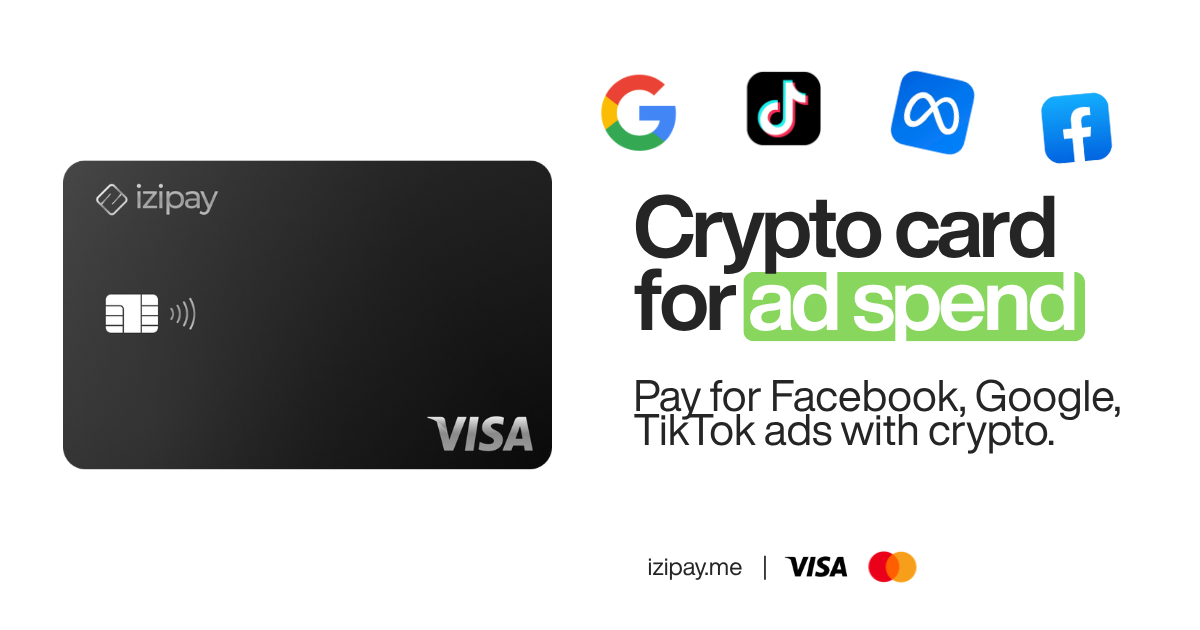
Détenir de la crypto est facile. La dépenser à une caisse, en approchant son téléphone puis en repartant, c'est là que la plupart des gens se heurtent à un mur. Le pont entre les deux, c'est une carte que votre téléphone reconnaît, et le chemin le plus rapide consiste à ajouter une Visa crypto virtuelle à Google Pay.
Ce guide explique précisément comment ajouter une carte crypto à Google Pay (désormais appelé Google Wallet), ce qu'il faut vérifier avant de commencer, et comment corriger les erreurs courantes qui empêchent une carte de se lier. Nous prendrons pour exemple la Visa virtuelle IZIPAY sans KYC, car elle est émise instantanément et fonctionne avec Google Pay sans configuration.
Pourquoi mettre une carte crypto dans Google Pay
Une carte virtuelle existe sous forme d'un numéro, d'une date d'expiration et d'un CVV. C'est parfait pour les paiements en ligne, mais inutile à un terminal physique, où il n'y a rien à insérer. Ajouter la carte à Google Wallet transforme ce numéro en un identifiant de paiement sans contact tokenisé que votre téléphone peut présenter à n'importe quel lecteur NFC.
Les avantages sont concrets :
- Payer sans contact en magasin avec la même carte que vous utilisez en ligne.
- La tokenisation signifie que le commerçant ne voit jamais votre vrai numéro de carte, seulement un jeton propre à l'appareil.
- Un seul solde, partout. Rechargez une fois en crypto, puis dépensez en ligne et en personne depuis la même carte.
- Aucune carte physique à perdre, et aucune attente du courrier avant de pouvoir dépenser.
Avant de commencer : ce dont vous avez réellement besoin
Ajouter une carte à Google Wallet est rapide, mais quelques éléments doivent être en place d'abord. Les négliger est la raison habituelle pour laquelle une carte échoue à s'ajouter.
- Un téléphone avec Google Wallet installé et connecté à votre compte Google.
- Le NFC activé sur l'appareil (indispensable pour le paiement sans contact).
- Une Visa virtuelle IZIPAY approvisionnée avec son numéro de carte, sa date d'expiration et son CVV sous la main.
- Une adresse de facturation que vous pouvez saisir de manière cohérente. Elle n'a pas besoin d'être exotique, elle doit juste être complète et correspondre à ce que vous saisissez à chaque fois.
Si vous n'avez pas encore de carte, inscrivez-vous sur izipay.me avec seulement un nom d'utilisateur et un mot de passe, sans passeport ni selfie, rechargez-la en crypto et générez une Visa virtuelle en quelques minutes. Le processus complet pour tout payer est détaillé dans notre guide phare sur le paiement de tout avec une carte crypto sans KYC.
Étape par étape : ajouter votre carte IZIPAY à Google Pay
1. Générer et approvisionner la carte
Connectez-vous à votre tableau de bord IZIPAY, rechargez votre solde en USDT, USDC ou BTC, et générez une Visa virtuelle. Vous verrez le numéro à 16 chiffres, la date d'expiration et le CVV. Gardez-les prêts, vous allez les saisir dans Google Wallet dans un instant.
2. Ouvrir Google Wallet et ajouter une carte de paiement
Ouvrez l'application Google Wallet, appuyez sur Ajouter à Wallet, puis choisissez Carte de paiement et Nouvelle carte de crédit ou de débit. Vous pouvez scanner la carte ou, comme une carte virtuelle n'a rien à photographier, appuyer sur Saisir les informations manuellement.
3. Saisir les informations de la carte
Saisissez le numéro de carte, la date d'expiration et le CVV exactement tels qu'ils apparaissent dans votre tableau de bord IZIPAY. Entrez une adresse de facturation complète. La précision est essentielle ici, des chiffres mal saisis ou une adresse à moitié remplie sont la cause la plus fréquente d'un échec d'ajout de carte.
4. Terminer la vérification
Google Wallet peut vous demander de vérifier la carte avant de pouvoir l'utiliser. Si une étape de vérification apparaît, suivez l'invite que Google affiche et saisissez le code là où il est demandé. Une fois la vérification réussie, la carte apparaît dans votre wallet.
5. Payer sans contact
C'est tout. Déverrouillez votre téléphone, approchez-le d'un terminal sans contact, et le paiement est prélevé sur votre solde IZIPAY. Comme la carte est tokenisée, le magasin ne voit jamais qu'un jeton d'appareil, et non votre numéro de carte.
Dépannage : quand la carte ne s'ajoute pas
La plupart des échecs d'ajout à Google Pay se résument à une poignée de causes réparables. Passez-les en revue avant de renoncer à une carte.
| Symptôme | Cause probable | Solution |
|---|---|---|
| « Impossible d'ajouter la carte » | Numéro, expiration ou CVV mal saisi | Ressaisissez soigneusement les informations depuis le tableau de bord |
| Adresse refusée | Adresse de facturation incomplète ou incohérente | Utilisez une adresse complète et saisissez-la de la même façon à chaque fois |
| Carte non prise en charge | NFC désactivé ou application Wallet obsolète | Activez le NFC et mettez à jour Google Wallet |
| La vérification ne se termine jamais | Connexion faible ou problème de cache de l'application | Redémarrez l'application, vérifiez votre connexion et réessayez |
| Carte bloquée après plusieurs tentatives | Trop de tentatives échouées sur un même jeton | Générez une nouvelle carte virtuelle et ajoutez celle-ci à la place |
Une petite remarque sur cette dernière ligne : si vous vous trompez plusieurs fois dans les informations, le jeton peut se bloquer par mesure de sécurité. Ce n'est pas un défaut de la carte, c'est la prudence de Google. Générer une nouvelle carte virtuelle et l'ajouter proprement du premier coup est la réinitialisation la plus simple.
Les usages quotidiens où la carte fait ses preuves
Une fois votre carte IZIPAY installée dans Google Pay, elle se comporte comme n'importe quelle autre Visa, ce qui veut dire qu'elle s'intègre dans les dépenses quotidiennes ordinaires au lieu de vivre dans un silo crypto séparé.
- Commerce en magasin. Courses, café, pharmacies, partout où il y a un lecteur sans contact accepte un paiement depuis votre téléphone.
- Transports et voyages. De nombreux portiques de transport et applications de VTC acceptent directement Google Pay, si bien qu'un solde crypto approvisionné couvre vos trajets.
- Abonnements en ligne et SaaS. Le streaming, le stockage cloud et les outils pour développeurs facturés via Stripe sont précisément là où les BIN premium comptent et où les cartes crypto moins chères se font refuser.
- Paiement en ligne en un geste. Sur les sites et applications qui proposent Google Pay comme bouton de paiement, vous évitez complètement de saisir les informations de carte.
Le fil conducteur, c'est que vous n'avez jamais à passer d'abord par une banque pour retirer. Vous rechargez une fois en crypto et dépensez le même solde dans tous ces cas.
Google Pay contre Apple Pay avec une carte IZIPAY
La Visa virtuelle IZIPAY fonctionne avec les deux wallets. Le déroulé est quasiment identique, les différences se situent surtout dans les noms d'application et les écrans.
| Google Pay (Google Wallet) | Apple Pay | |
|---|---|---|
| Application | Google Wallet | Apple Wallet |
| Ajout | Ajouter à Wallet → Carte de paiement | Wallet → + → Carte de débit ou de crédit |
| Saisie manuelle | Oui | Oui |
| Paiement sans contact | Tout terminal NFC | Tout terminal NFC |
| Tokenisation | Oui | Oui |
Si vous êtes sur iPhone, la même carte et les mêmes principes s'appliquent, simplement via Apple Wallet. Saisissez les informations avec précision, terminez toute vérification demandée par Google ou Apple, et c'est fait. Pour un pas-à-pas adapté à votre appareil, suivez nos guides détaillés pour ajouter une carte crypto à Apple Pay et Samsung Pay.
Où se situe IZIPAY
IZIPAY est une Visa virtuelle sans KYC que vous rechargez en USDT, USDC ou BTC. Il n'y a aucun frais mensuel et un unique frais de rechargement forfaitaire de 3% lorsque vous chargez des fonds, si bien que le coût est prévisible. La carte tourne sur des BIN premium qui passent de façon fiable les paiements propulsés par Stripe, c'est pourquoi elle fonctionne pour les abonnements en ligne et les outils SaaS qui rejettent les cartes crypto moins chères, ainsi que pour les paiements sans contact en magasin une fois qu'elle est dans Google Pay.
L'intérêt de la mettre dans votre wallet est simple : rechargez une fois en crypto, puis dépensez le même solde en ligne et en personne sans jamais retirer via une banque. Si vous comparez encore les fournisseurs, notre panorama de la meilleure carte crypto virtuelle sans KYC explique ce qu'il faut regarder, et la page carte de débit virtuelle présente tous les détails du produit.
Une note sur un usage responsable
Une carte virtuelle dans Google Pay est un outil de commodité. Elle tokenise votre numéro de carte et garde l'inscription légère en données personnelles, ce qui est réellement bon pour la vie privée, mais ce n'est pas un moyen de contourner des obligations que vous avez déjà. Utilisez la carte conformément aux lois et règles fiscales qui s'appliquent à vous, et tenez vos propres registres là où c'est nécessaire.
En résumé
Ajouter une carte crypto à Google Pay prend quelques minutes : générez et approvisionnez une Visa virtuelle IZIPAY, ouvrez Google Wallet, saisissez les informations de la carte avec précision, terminez toute vérification demandée par Google, et payez sans contact. La plupart des problèmes se résument à un chiffre mal saisi ou à une adresse incomplète, l'un comme l'autre faciles à corriger. Une fois la carte dans votre wallet, votre crypto se dépense comme du liquide à n'importe quel terminal sans contact.
Prêt à payer sans contact avec votre crypto ? Obtenez votre carte IZIPAY dès maintenant.