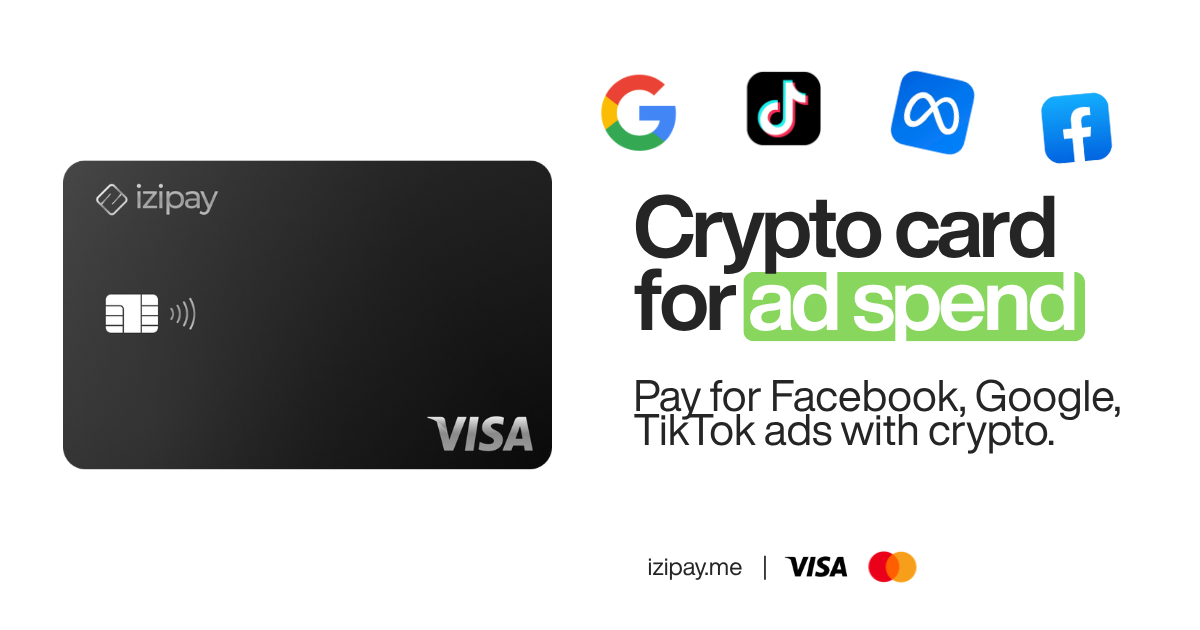
Ihr Galaxy hat bereits eine kontaktlose Wallet eingebaut - doch die Bankkarte, die sie verlangt, haben viele Krypto-Besitzer genau nicht. Die Lösung ist keine Bank. Es ist eine virtuelle Krypto-Karte, die Samsung Wallet wie jede andere Visa oder Mastercard behandelt: einmal hinzufügen, dann einfach am Terminal mit dem Handy tippen.
Diese Anleitung zeigt, wie Sie eine Krypto-Karte zu Samsung Pay (jetzt Samsung Wallet) hinzufügen, was Sie vorbereiten sollten und wie Sie den einen Verifizierungs-Stolperstein umgehen, an dem viele scheitern. Als Beispiel nehmen wir die IZIPAY-Karte ohne KYC, weil sie in etwa einer Minute ausgestellt wird, nur eine E-Mail benötigt und sich in der Wallet wie eine ganz normale Karte verhält.
Samsung Pay oder Samsung Wallet - was hat sich geändert
Auf neueren Galaxy-Smartphones lebt „Samsung Pay" jetzt innerhalb der App Samsung Wallet. Die Funktion zum kontaktlosen Bezahlen ist dieselbe; die App, die Ihre Karten verwaltet, wurde nur umbenannt und erweitert. Wo immer diese Anleitung Samsung Pay sagt, öffnen Sie auf Ihrem Handy Samsung Wallet. Die Verfügbarkeit hängt von Ihrem Land und Gerät ab - Samsung-Wallet-Zahlungen sind in vielen Regionen aktiv, aber nicht überall. Prüfen Sie also vor dem Start, ob kontaktloses Bezahlen bei Ihnen unterstützt wird.
Kann man eine Krypto-Karte zu Samsung Wallet hinzufügen?
Ja, wenn die Karte eine standardmäßige Visa oder Mastercard ist, die mobile Wallets unterstützt - und das ist eine gute virtuelle Krypto-Karte. Samsung Wallet ist es egal, ob das Guthaben aus USDT statt aus einem Gehalt stammt. Es prüft, ob Kartennummer, Ablaufdatum, CVV und Rechnungsdaten gültig sind, und bestätigt die Karte mit einem Einmalcode. Eine virtuelle Krypto-Karte liefert all das und funktioniert dann an jedem kontaktlosen Terminal genau wie eine Bankkarte.
Der einzige echte Unterschied ist das Aufladen. Statt einer Banküberweisung laden Sie die Karte mit USDT, USDC oder BTC auf, und das Guthaben landet als ausgabefähiger Fiat-Betrag - kein Bankkonto, kein Papierkram.
Was Sie vor dem Start brauchen
- Ein IZIPAY-Konto - Registrierung per E-Mail. Für die normale private Nutzung ist kein KYC, kein Reisepass und kein Selfie nötig.
- Eine Karte, die mobile Wallets unterstützt. IZIPAY stellt eine virtuelle Visa und eine Apple Pay Mastercard aus - beide sind standardmäßige Netzwerkkarten, die Sie zu Samsung Wallet hinzufügen können.
- Etwas Krypto zum Aufladen - USDT, USDC oder BTC. Eine erste Aufladung von 20-50 $ reicht, um alles zu testen.
- Ein Galaxy-Smartphone mit installierter Samsung Wallet und verfügbarem kontaktlosem Bezahlen in Ihrer Region.
Schritt für Schritt: Krypto-Karte zu Samsung Wallet hinzufügen
- Karte ausstellen. Erstellen Sie in Ihrem IZIPAY-Dashboard eine virtuelle Karte. Sie ist in etwa 60 Sekunden aktiv und zeigt die vollständige Nummer, das Ablaufdatum und den CVV.
- Aufladen. Senden Sie USDT, USDC oder BTC an die angezeigte Adresse. Sobald das Netzwerk bestätigt, erscheint das Guthaben auf der Karte, meist innerhalb weniger Minuten.
- Samsung Wallet öffnen auf Ihrem Galaxy, auf + Hinzufügen tippen und Zahlungskarte wählen.
- Kartendaten eingeben. Scannen Sie die virtuelle Karte oder tippen Sie Nummer, Ablaufdatum und CVV ein und ergänzen Sie die Rechnungsdaten, wenn danach gefragt wird.
- Karte verifizieren. Wenn Samsung fragt, wie Sie sie bestätigen möchten, wählen Sie die E-Mail-Verifizierung. Den Einmalcode erhalten Sie über IZIPAY - geben Sie ihn ein, und die Karte ist hinzugefügt.
- Kontaktlos zahlen. Halten Sie Ihr Galaxy ans Terminal, um im Geschäft zu bezahlen, und nutzen Sie dieselbe Karte für In-App- und Online-Zahlungen.
Mit Krypto aufladen, zu Samsung Wallet hinzufügen, kontaktlos zahlen - das ist der ganze Ablauf.
Die häufigsten Fehler beheben
„Karte konnte nicht hinzugefügt werden." Fast immer ein Tippfehler in der Nummer oder eine Abweichung bei den Rechnungsdaten. Geben Sie alles sorgfältig neu ein und stellen Sie sicher, dass die Karte zuerst aufgeladen und aktiv ist.
Zur Bestätigung wird nur ein Anruf angeboten. Das ist der Stolperstein, an dem die meisten hängen bleiben. Er bedeutet, dass Ihre regionalen Daten nicht zusammenpassen. Die Wallet entscheidet anhand von Konto-Region, Geräte-Region und Netzwerk, welche Verifizierungsmethoden sie zeigt. Widersprechen sich diese, kann sie die E-Mail-Option ausblenden und nur einen Anruf anbieten. Die Lösung: Stellen Sie Konto-Region, Geräte-Region und VPN auf dieselbe nicht sanktionierte Region ein, entfernen Sie die Karte und fügen Sie sie erneut hinzu - die E-Mail-Option kommt zurück. Rufen Sie die Nummer nicht an; die E-Mail-Methode wurde blockiert, nicht entfernt.
Samsung-Wallet-Zahlungen sind in Ihrem Land nicht verfügbar. Die Unterstützung für kontaktloses Bezahlen ist regional. Falls Ihr Land noch nicht abgedeckt ist, können Sie mit derselben IZIPAY-Karte weiterhin online und in Apps bezahlen und sie später zu einer unterstützten Wallet hinzufügen.
Welche IZIPAY-Karte sollten Sie hinzufügen?
Beide sind standardmäßige Netzwerkkarten, die sich zu Samsung Wallet hinzufügen lassen:
- Virtuelle Visa - die Wahl für den Alltag. Sofort, keine monatlichen Gebühren, akzeptiert bei über 40 Mio. Händlern.
- Apple Pay Mastercard - eine virtuelle Mastercard, gebaut für mobile Wallets; dieselbe sofortige Ausstellung und keine monatlichen Gebühren. Trotz des Namens ist es eine gewöhnliche Mastercard, sie lässt sich also auch zu Samsung Wallet und Google Pay hinzufügen.
So oder so gibt es keine Bank dazwischen, kein verpflichtendes KYC für die normale Nutzung und keine monatliche Gebühr, die Ihr Guthaben aufzehrt.
Warum mit einer Krypto-Karte auf Ihrem Galaxy zahlen
- Privatsphäre von Haus aus. Ihre Ausgaben sind nicht an ein Bankprofil gebunden.
- Sofort. Karte in ~60 Sekunden, Aufladungen in Minuten gutgeschrieben.
- Kein KYC für die normale Nutzung. Eine E-Mail genügt zum Loslegen.
- Weltweite Akzeptanz. Funktioniert überall, wo Visa/Mastercard und kontaktloses Bezahlen akzeptiert werden.
- Bezahlen, was Banken blockieren - KI-Abos, Werbung und Shops, die Krypto nicht direkt annehmen. Ist die Karte einmal in der Wallet, sehen sie nur eine ganz normale kontaktlose Karte.
Krypto zu halten ist einfach; sie mit einem Tippen auszugeben, ist der Teil, den eine Karte freischaltet. Laden Sie eine virtuelle IZIPAY-Karte mit USDT auf, fügen Sie sie zu Samsung Wallet hinzu - und Ihr Galaxy wird zu Ihrer Krypto-Karte. Auf anderen Geräten? Dieselbe Anleitung gibt es auch für Apple Pay.